Informasi , tips dan trik

19.10.12

Menambahkan Tombol Share AddThis Di Atas atau di Bawah Artikel

Menambahkan Share button keren AddThis yang bisa di tempatkan di atas artikel atau di bawah artikel ,terlihat jika artikel di buka yang mana tombol share cukup mempunyai fungsi penting bisa dimanfaatkan sebagai media promosi blog atau artikel terutama artikel baru supaya bisa mendapatkan pengunjung target nya ya tentu saja pengguna sosial profile seperti Twitter,Facebook,Digg dan lain sebagainya,sebenarnya dari blogger sendiri sudah menyertakan share button default yang bisa di manfaatkan hanya saja mungkin dari sebagian penulis blog agaknya masih di rasa kurang menarik tampilannya dan pilihan target share sosial media yang terbatas ,seperti halnya saya sendiri seperti itu ,jika sobat berpikiran seperti itu juga saya ada script share button yang mungkin menarik dan bisa sobat pakai .


Kode script AddThis Sobat bisa Copy Kode di bawah ini :
<div class='widget-wrap'>
<h3 class='widgettitle'>Bagikan </h3>
<div class='addthis_toolbox'>
<div class='custom_images'>
<a class='addthis_button_twitter'><img alt='Twitter' height='32' src='https://blogger.googleusercontent.com/img/b/R29vZ2xl/AVvXsEjkoeQh9FiC04p1X-jOk-JBCj89Is2lN5EGEVvNZk2te_PAIOiBgS59OKLptifeO3xe1amJVCZqXJhxRi4Ntyc2_vZLBhb3-yAeTg0JfHu-x6Z3J2DeVVd81uRF2O-d0AyRhGpE1BzYLjU/s1600/twitter.png' width='32'/></a>
<a class='addthis_button_delicious'><img alt='Delicious' height='32' src='https://blogger.googleusercontent.com/img/b/R29vZ2xl/AVvXsEgCcy4f087PtX88Vlf8gpdZkjyvXs_zTcD-Ekdz2ntoJIYHydixH1c7lXQ5jiBOIBMZls7rsx1xrI4JRak54UygtCl8nTM3RFPhXEiT24R-eLfxKI5FV76ok4SC-xegPTQfHlJgzEPA6zA/s1600/delicious.png' width='32'/></a>
<a class='addthis_button_facebook'><img alt='Facebook' height='32' src='https://blogger.googleusercontent.com/img/b/R29vZ2xl/AVvXsEi7_BlwhPSTQIY4UkJgQ6hkhvg5Etvnk67U16BsDIig9Mvp6S6LZi4_9s7OmBGCKdqgm_4JVoyQJHyyurHTRn0Qm_Qm8cp7ZWS3vo1AAfMGUN8CGT3iX-iFkT6IphHiWBUkbkDDmrn_4oM/s1600/facebook.png' width='32'/></a>
<a class='addthis_button_digg'><img alt='Digg' height='32' src='https://blogger.googleusercontent.com/img/b/R29vZ2xl/AVvXsEgj_nveX3lMWl5d1_rqgyA_qN1Ivpv0ppjY97IQGyIH1DiARWdV3-Wm-uenubZbOGS5aec_ciYU23r82Pzm3ElHl451BrMUOmZqOPQvEvROPJVbic_ZQD5KL81TKjTN5sfaxKguE0sV5Q4/s1600/digg.png' width='32'/></a>
<a class='addthis_button_stumbleupon'><img alt='Stumbleupon' height='32' src='https://blogger.googleusercontent.com/img/b/R29vZ2xl/AVvXsEj4iJjQiymMwM2HHWLBGPxLjy7vkclab6ws10SuTCB35d9HDy1LZF6KcXFrc5d3juqT4ear8h-j28BTty7T7o-qTockj77ysU7OBic-rfioYnfNHHZw4WxOAdhX5h_ENZfZgLkI0jZeP1U/s1600/stumbleupon.png' width='32'/></a>
<a class='addthis_button_favorites'><img alt='Favorites' height='32' src='https://blogger.googleusercontent.com/img/b/R29vZ2xl/AVvXsEjDtIVZnggKJxx2yu93gxbvzhSWymL3tI0539jeKYH2smH23XSunJjpx8anuvMGApvSHYhhnL0sYzErr7WSasBqaqGf-MDsMbKtU6AL0R1fQZouOjhn9ceqSy6M91LKXmFdMQEqUVjOt3Y/s1600/favorites.png' width='32'/></a>
<a class='addthis_button_more'><img alt='More' height='32' src='https://blogger.googleusercontent.com/img/b/R29vZ2xl/AVvXsEg2-tVhBCN9FrFOKW4O2Msh8GNoyzDrzjl_853gjwkU0ZccU5PVQGumI0Aa7eKfBKzojn1EoBFpGe1REpPTtXZ4J6qQHdTFOUoavMw49MHSkM1amDoOaOwgW9-dKnM8EHMLE7bQN4HglpI/s1600/more.png' width='32'/></a>
</div>
<script src='http://s7.addthis.com/js/250/addthis_widget.js' type='text/javascript'/>
</div>
</div>
<div style='clear:both;'/>
 "catatan untuk tulisan yang berwarna biru bisa di ganti sesuai dengan selera,atau bisa juga di hapus atau dinkosongkan."


Sebelum melakukan nya sebaiknya backup template blog sobat terlebih dahulu untuk berjaga-jaga ,Untuk pemasangan kode tersebut masuk ke akun blog sobat,pilih Template kemudian Edit HTML ,cari kode ini < data:post.body/> atau kode . untuk memudahkan pencarian tekan Ctrl + F ketikan kode tersebut atau copas untuk lebih mudahnya. setelah ketemu kode sekarang tinggal pemilihan penempatannya mau di atas artikel atau di bawah artikel ,untuk soal ini sesuai dengan selera masing masing ,silahkan lihat contoh di bawah ini . Jika ada dua kode pilih yang pertama atau jika salah satu sudah di pakai untuk script readmore pilih yang satunya lagi,bisa yang pertama atau yang kedua.

Penempatan di atas artikel : kode share button tepat sebelum <data:post.body/>


<b:if cond='data:blog.pageType == &quot;item&quot;'><div style='clear:both;'/>KODE SHARE BUTTON<data:post.body/></div>

Penempatan di bawah artikel : Kode share Button tepat sesudah <data:post.body/>


<b:if cond='data:blog.pageType == &quot;item&quot;'><div style='clear:both;'/><data:post.body/> KODE SHARE BUTTION</div>

setelah selesai klik save . Untuk kode ini juga bisa sobat pasang melalui tambah gadget , pilih java script/HTML ,jadi tidak perlu melalui Edit HTML . Jika tidak ingin ada dua menu share button sebaiknya di hapus dulu share button default yang ada di blog ,cara menghapus share button default bisa di lihat di Sini .
Sobat juga bisa mendapatkan tampilan lain tombol share dari AddThis , bisa kunjungi laman web AddThis.com.
Share:

18.10.12

Trik Menghilangkan Tombol Share Default Di Blogspot

Bagaimana cara menghilangkan button share default di blogspot ,yang ada di bawah artikel yaitu tombol share ke facebbok,twitter,email dan google plus ,mungkin ada yang kurang suka dengan tampilannya ingin mengganti dengan button share dari AddTthis atau ShareThis yang lebih keren lebih  banyak opsi   share ke sosial profil yang bisa di pilih  ,ternyata cara menghilangkannya sangat mudah tanpa perlu melalui menu edit HTML template,hanya lewat edit Posting Blog  melalui menu tata letak blog ,untuk lebih jelasnya seperti ini .

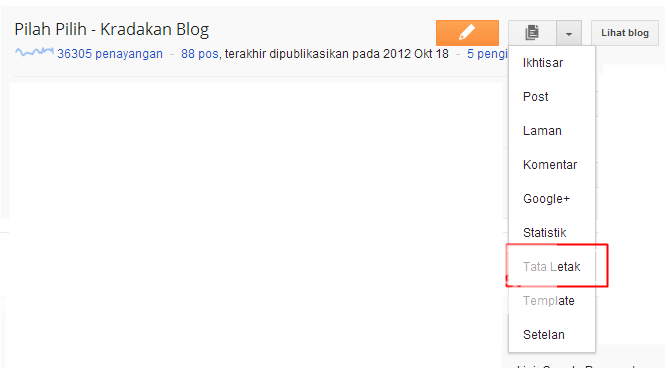
Pertama Masuk ke akun Blogger sobat kemudian pilih tata letak.


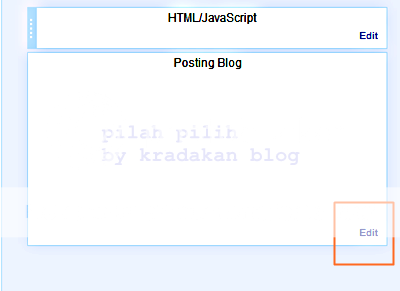
Langsung ke kolom Posting Blog lalu  pilih Edit .


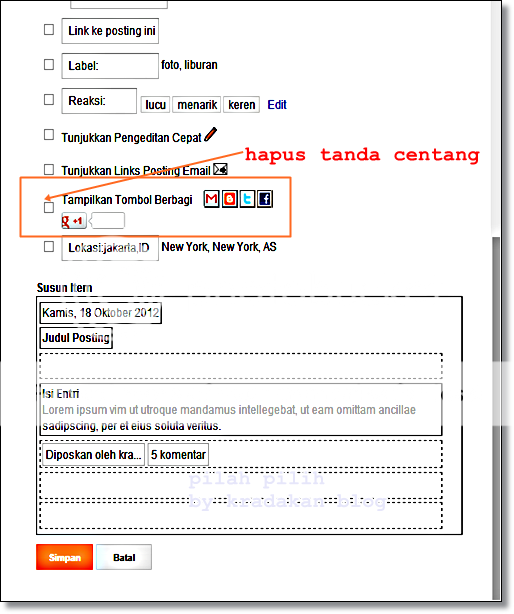
Disitu akan muncul pilihan atau beberapa opsi ,jika tidak ingin menampilkan button share hilangkan tanda centang nya ,lalu klik save .selesai.


Ternyata mudah bukan membuat tombol share button default tidak muncul di bawah artikel hanya lewat pengaturan tata letak hasilnya bisa langsung di preview,dan sobat bisa menambahkan tombol share sendiri yang sesuai dengan keinginan ,sekian tulisan ini dan semoga bermanfaat.
Share:

Aplikasi Android Pengambil Foto Dari Video

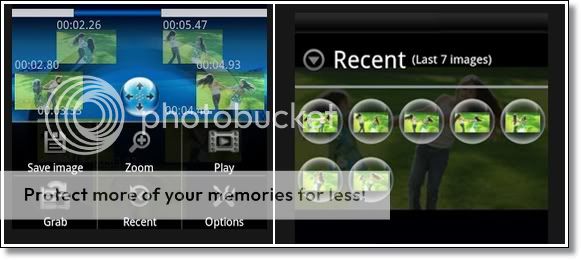
Frame Grabber aplikasi yang bisa mengambil potongan atau cuplikan gambar diam dari sebuah potongan video seperti  video trim ,dimana dengan aplikasi ini bisa menyimpan potongan gambar yang merangkai sebuah video untuk di jadikan sebuah gambar,seperti mengambil screenshoot dari sebuah gambar bergerak untuk memilih gambar obyek yang akan di ambil,aplikasi ini sendiri di keluarkan oleh Sony Digital Network Application (SDNA) tapi bukan berarti aplikasi ini hanya di khususkan untuk ponsel android keluaran Sony tetapi bisa juga di instal ke perangkat android selain dari Sony,aplikasi frame grabber bekerja dengan sangat baik waktu saya install di SE WT19i tanpa pernah mengalami masalah yang berarti ,penggunaan yang mudah dan interface yang user friendly.


Format gambar yang di simpan bisa dalam bentuk JPG ,PNG dan GIF ,settingan review gambar yang akan di ambil juga bisa disetting berapa frame per detik yang akan di tampilkan ,akan menjadi foto yang menarik jika bisa memilih bagian gambar  yang menarik yang bisa di share ke sosial profil ,aplikasi ini bisa berjalan di android versi 1.6 ke atas .

Link :https://play.google.com/store/apps/details?id=com.sonydna.framegrabber
Share:

6.10.12

Membuat Kotak Form Langganan RSS Feed ,Facebook dan Twitter

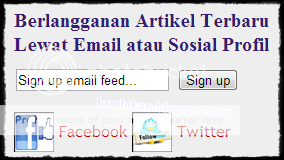
Membuat Form berlangganan RSS Feed ,Twitter dan Facebook di blog yang biasa di tempatkan di sidebar sebagai widget  atau di bawah postingan artikel , tampilannya cukup simple dan menarik selain itu kotak langganan ini bisa di tempatkan di mana saja ,bisa dengan cara edit HTML atau dengan pemasangan gadget baru ( HTML/Java Script ) tergantung masing-masing ingin menempatkan dimana ,kalau saya sendiri menempatkan kotak langganan ini di bawah postingan artikel ,untuk contoh gambar tampilan form langganan rss feed ,facebook dan twitter seperti di bawah ini,mungkin sobat tertarik menggunakannya.


Kode Script 


  <div id='right'>
  <div id='subscribe'>
       <div class='feed'>
         <h2>Berlangganan Artikel Terbaru Lewat Email atau Sosial Profil</h2>
<form action='http://feedburner.google.com/fb/a/mailverify' method='post' onsubmit='window.open('http://feedburner.google.com/fb/a/mailverify?uri=blogspot/dcNJV', 'popupwindow', 'scrollbars=yes,width=550,height=520'),scrollbars=yes,width=550,height=520&apos;);return true' target='popupwindow'><input class='input' name='email' onblur='if (this.value == &quot;&quot;) {this.value = &quot;Sign up email feed...&quot;;}' onfocus='if (this.value == &quot;Sign up email feed...&quot;) {this.value = &quot;&quot;;}' type='text' value='Sign up email feed...'/>
<input name='uri' type='hidden' value='blogspot/dcNJV'/><input name='loc' type='hidden' value='en_US'/><input class='sbutton' type='submit' value='Sign up'/></form>
       </div>
       <div class='sharethis'>
           <span class='facebook'>
<a href='http://www.facebook.com/KradakanBlog'><img alt='Follow Our Facebook' height='32' src='http://i1069.photobucket.com/albums/u475/kradakan23/Kradakan%20blog/fbrss1.png' style='vertical-align:middle; margin: -3px 5px 0 0;' title='Join Our Facebook' width='32'/>Facebook</a>
           </span>

           <span class='twitter'>
<a href='https://twitter.com/kradakanblog'><img alt='Follow Us on Twitter!' height='32' src='http://i1069.photobucket.com/albums/u475/kradakan23/Kradakan%20blog/twitterrss1.png' style='vertical-align:middle; margin: -3px 5px 0 0;' title='Follow Us on Twitter!' width='32'/></a><a href='https://twitter.com/kradakanblog'>Twitter</a>
          </span>

             </div>
    </div>


Catatan : Huruf yang berwarna Biru bisa di ganti dengan tulisan sobat sendiri
              Huruf yang berwarna Merah ganti dengan Link feed,FB dan twitter milik sobat
              Huruf Yang Berwarna Hijau Ganti dengan nama FEED sobat

Cara pemasangan dengan edit HTML di bawah postingan
Masuk akun Blogspot sobat sebelum melakukan edit HTML untuk berjaga-jaga jika pemasangan tidak berhasil dan mengalami kerusakan sebaiknya download dulu template blog sobat pastinya sudah mengerti cara download template, pilih template edit HTML jangan lupa centang ekspand widget , cari kode ini "<b:if cond='data:blog.pageType == &quot;item&quot;'>" di bagian post body untuk lebih memudahkan pencarian tekan ctrl + F ,setelah ketemu kode "<b:if cond='data:blog.pageType =&quot;item&quot;'> " paste kode diatas setelah di edit  tepat setelah kode tersebut dan save.

 <b:if cond='data:blog.pageType == "item"'>
Kode form berlangganan via email,FB dan twitter
</b:if>


Cara pemasangan dengan tambah gadget HTML/Java script 
Cara ini mungkin cara yang paling aman tanpa resiko seperti dengan cara edit HTML dan cara yang paling mudah , untuk langkah nya pasti sudah paham tinggal masuk akun blog sobat ,pilih tata letak,tambah gadget pilih HTML/Java Script lalu paste kode dan save.


Langkah -langkah pemasangan form berlangganan salah satunya seprti itu caranya ,jika tertarik bisa coba  di praktekan  di blog sobat,dan semoga bermanfaat.


Share: