Informasi , tips dan trik

7.7.12

Cara Root Android ICS 4.04 SE Live With Walkman (WT19i) Tanpa Downgrade FW


Smartphone  Live with Walkman (WT19i) sobat sudah di Update ke ICS  dan sekarang tinggal di root,bagaimana caranya root Android 4.0.4 ICS SE LwW langsung saja untuk  cara root-nya tanpa downgrade Firmware atau unlockbootloader dan apa saja alat - alat yang  di butuhkan :


Sebelum memulai pastikan settingan di ponsel  seperti ini.


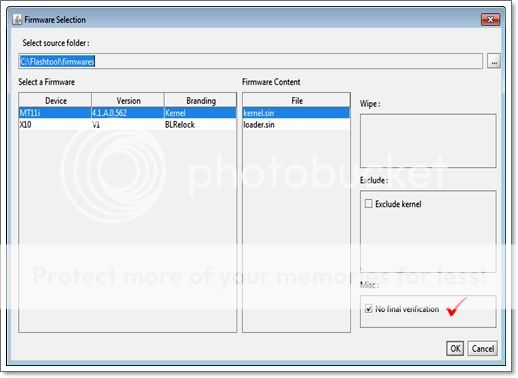
Install Flashtool  di PC/Netbook ,Setelah semua selesai di download  langsung saja masuk ke Program windows /C /Flashtool/Firmwares  hapus data yang ada ganti dengan kernel (4.0.3)  4.1.A.562.ftf selesai , jalankan flashtool klik gambar mirip lambang  petir atau listrik pilih flashmode terus ikuti langkahnya.Pastikan juga ADB driver sudah terinstal bisanya sudah satu paket dengan Flashtool,jika belum yakin bisa cek Program Windows/C/Flashtool/Drivers/Flashtool drivers klik dua kali buat installnya.
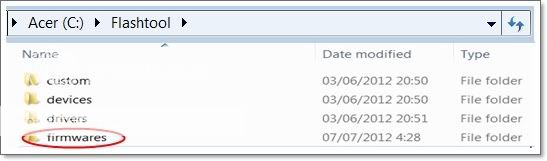
pict by http://kradakan.blogspot.com
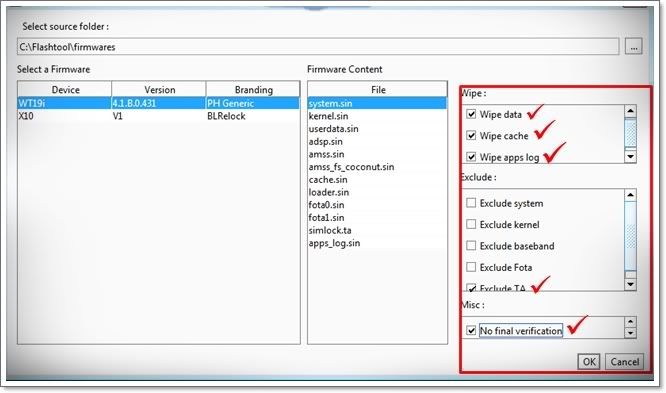
Pastikan lagi kernel yang ada di firmware benar versi 4.1.A.562,di bagian kolom kanan bawah centang "no final verificatioan" ,lalu pilih ' OK' ,seperti gambar di bawah ini.


cek list no final verifications screenshoot by http://kradakan.blogspot.com

Tunggu beberapa saat,sampai muncul perintah " lepas telepon dan matikan hubungkan kembali telepon dengan PC '' sambil menekan tombol Volume Down (-) ,lampu indikator menyala hijau.
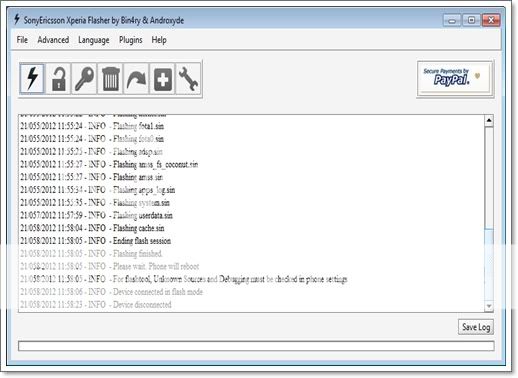
screenshoot pict  by kradakan.blogspot.com

Selesai flashing restart,tidak usah panik jika layar blank hitam atau hanya muncul logo Sony  atau  apapun status layarnya,langsung lanjutkan ke proses root  buka  file DooMloRD Xperia 2011 ICS easy Root Toolkit , pastikan settingan waktu layar habis 10 menit ( opsional ),program flashtool  atau PC companion ditutup sebelum memulai, jalankan aplikasi Root toolkit  klik dua kali runme.beat untuk membuka root toolkit hubungkan ponsel kembali ke PC tekan enter/space bar untuk menjalankan ,pada waktu proses root terus lihat  layar PC ikuti instruksi yang muncul,ponsel akan reboot beberapa kali,tunggu sampai proses selesai .
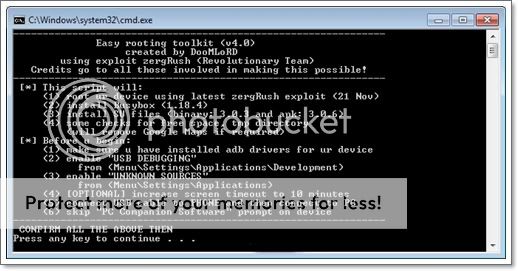
tekan space untuk menjalankan screenshoot by http://kradakan.blogspot.com

Langkah terakhir balik lagi untuk menginstal  kernel versi 4.0.4 (4.1.B.0.431),seperti langkah di atas masuk ke Program/C/flastool/firmware hapus kernel  4.1.A.562.ftf sekarang ganti dengan kernel  generic Wt19i 4.1.B.0.431.ftf,setelah selesai jalankan flashtool dengan pengaturan seperti langkah pertama .

Ponsel sekarang sudah ada aplikasi superuser jika sudah berarti proses sukses,cara ini root LwW ICS 4 .0.4 dengan trik melalui  kernel yang di flashsing dengan di downgrade ke versi 4.0.3 berhubung untuk LWW langsung dapat versi 4.0.4 jadi menggunakan kernel punya Xperia Neo 4.0.3.karena untuk FW ICS antara Neo,Arc,LwW dan Ray mempunyai versi yang sama.

Trik seperti ini berlaku juga untuk Xperia 2011 yang dapat Update ICS,tinggal tinggal di sesuaikan kernel dan ROM nya sesuai masing-masing tipe Ponsel Xperia .tapi kalau FW  4.03 ( 4.1.A.562) langsung bisa di Root.


 " Tidak ada jaminan jika ponsel mengalami kerusakan,pastikan anda memahaminya terlebih dahulu,perlu di ketahui rooting pada ponsel android mengakibatkan hilangnya garansi "


Selamat mencoba,semoga sukses.


trik root ics ini di dapat dari pertanyaan di  talk.sonymobile.com/message/217317#217317
Share:

6.7.12

Cara Update ICS SE Live with Walkman Secara Online Atau Offline

pict by http://kradakan.blogspot.com
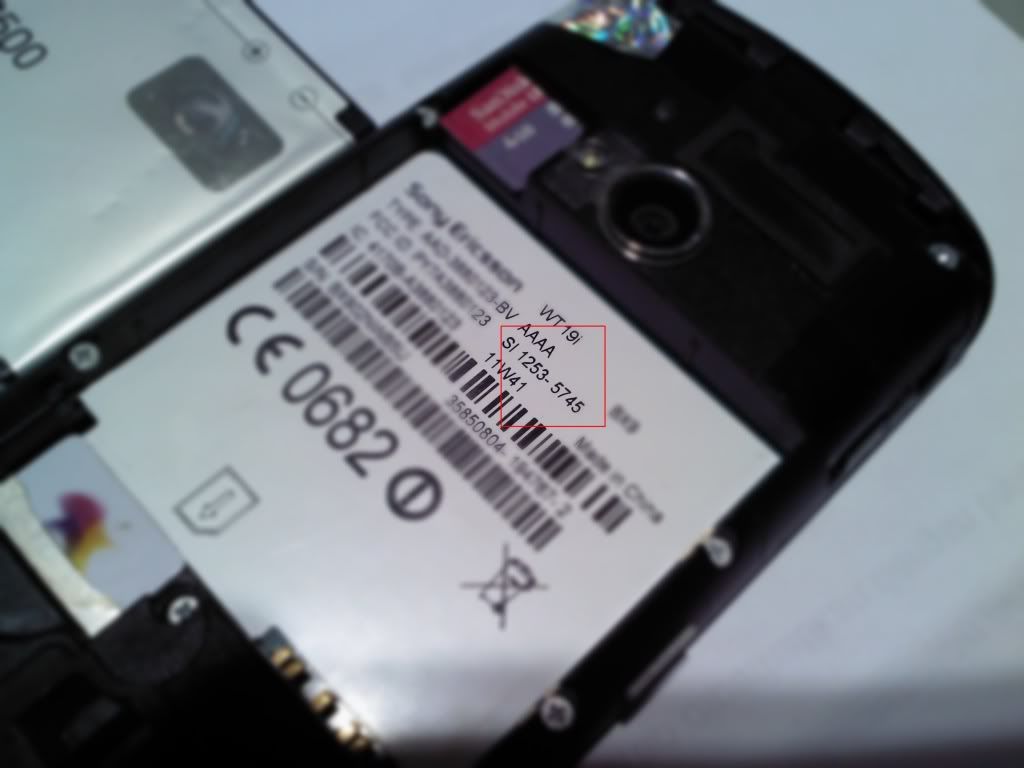
Android 4.0 ICS (4.04) buat Walkman Live (WT19i) atau Xperia   tahun 2011 pada waktu keluar waktu itu masih menggunakan Android 2.3 GB,saatnya upgrade ke ICS tapi lihat dulu SI numbernya,buka tutup belakang lihat di balik baterai, lihat daftar di bawah ,jika masuk dalam daftar tersebut berarti bisa di update ke ICS,disarankan backup terlebih dahulu data aplikasi yang terinstal  di ponsel,cara paling mudah backup data bisa pakai aplikasi  My Backup.


pict by http://kradakan.blogspot.com

Cara pertama menggunakan PC companion ,sambungkan Ponsel ke PC dengan kabel data setelah tersambung dan terbaca,klik ikon update software,terus ikuti langkahnya sampai selesai,PC/Notebook terhubung jaringan internet atau dilakukan secara online.

Cara kedua menggunakan Flashtool ini cara update dengan metode offline tanpa perlu terhubung  ke internet,apa saja yang di butuhkan ?berikut alat yang dibutuhkan.

Kabel data


Sebelum memulai pastikan settingan ponsel di set seperti ini Pengaturan / Konektivitas /pilih MSC 
Pengaturan / Pengaturan Aplikasi /  Pengembangan / pilih USB Debbuging.
Pengaturan /Pengaturan Aplikasi / Keamanan / Pilih Sumber tidak di kenal .
Pengarturan/Sony Ericsson/Konktivitas USB/Mode MSC


patikan semua di centang sperti pada gambar screen shoot by http://kradakan.blogspot.com

Setelah terkumpul semua ,install flashtool  sudah di install flashtoolnya,ekstrak file ROM  copy WT19i 4.1.B.0.431.ftf , masuk ke PROGRAM / C/FLASHTOOL/FIRMWARES  lalu paste ke folder firmwares ,setelah itu jalankan flashtool ,sambungkan HH ke PC ,balik ke Flashtool klik ikon seperti petir di sebelah kiri atas,pilih Flashmode pilih OK lihat nama Firmware pastikan yang muncul benar serta pastikan tanda yang di centang di kolom bagian kanan  sudah benar seperti gambar di atas,lalu pilih OK,tunggu beberapa saat akan muncul perintah lepas dan matikan HH,lalu hubungkan kembali Ponsel ke PC sambil tekan tombol volume down,tunggu sampai selesai,lalu restart ,waktu booting agak lama bisa 1 menit lebih.
Untuk Udate Firmware ICS seperti ini bisa untuk semua tipe Ponsel Android SONY ,yang membedakan hanya Firmware disesuaikan dengan  masing tipe dan beda tombol yang di tekan waktu proses flash nya.dan bisa untuk downgrade firmware dari ICS ke GB . sekian tulisan mengenai upgrade SE Live with Walkman  (LWW) WT19i hati hati dalam proses flash upggrade disarankan baterai terisi min 70 % semoga berhasil dan semoga bermanfaat.

Baca Juga : Bagaimana cara Root Android 4.04 (ICS) Live with Walkman Tanpa Down-grade FW


Share:

3.7.12

Masalah Ponsel Android Baru tidak Bisa Akses Internet ,Kemungkinan Permaslahannya Dan cara Mengatasinya

Pernah mengalami gagal koneksi internet waktu pertama ganti ponsel padahal pulsa cukup settingan data internet juga sudah benar,hal ini mungkin pernah dialami pengguna baru terutama bagi pengguna awal ponsel berbasis Android dan hal itupun pernah saya alami sendiri setelah saya otak atik settingan ternyata permasalahan ada di menu pengaturan jaringan data,penyebabnya sederhana.

Apa sebabnya ternyata untuk pengaturan data internet belum saya cek list menjadi data enable atau perbolehkan jaringan data internet dan memang hanya itu saja permasalahannya,dari sini saya jadi paham tidak semua ponsel android untuk settingan pengaktifan data internet bisa dilakukan lewat menu  bar pull down di layar bagian atas seperti ponsel yang saya punya untuk mengaktifkannya harus masuk ke menu settingan dahulu,walaupun nantinya bisa di buatkan widget shortcut di home screen.

Nah berikut ini cara mengaktifkan data enable bagi para pengguna baru ponsel android terutama yang masih awam seperti saya,agar bisa berinternet ria di Ponsel barunya,tapi jangan senang dulu punya ponsel baru jika tidak ada pulsa atau Wi-Fi gratisan pastikan juga pulsa juga memcukupi untuk akses internet hehehehe.

  • Masuk ke Menu Setting atau pengaturan
  • Pilih atau Tap Wirelles and network atau Konektivitas dan Jaringan
  • Pilih Mobile Networks atau Jaringan telephone
  • Centang Data Enable atau Perbolehkan Jaringan data dan untuk Data Roaming Juga di  centang
  • Tunggu beberapa saat sampai muncul ikon di samping bar sinyal seperti 'H' '3G' atau  ,GPRS/EDGE dan  jika tidak muncul ikon seperti itu coba masuk settingan jaringan pilih opsi pencarian jaringan otomatis atau manual pilih jaringan operator yang Anda pakai jika tidak mucul jaringan operator sim card Anda mungkin di wilayah anda tidak ada jangkauan internet atau kemungkinan jaringan sedang bermasalah.
  • Contoh yang lainya seperti settingan waktu dan tanggal tidak sesuai juga bisa menjadi penyebabnya atau pengaturan APN yang tidak sesuai dengan Operator seluler Anda.

Memang hal itu kebanyakan pernah di alami oleh beberapa teman saya dan saya sendiri yang baru pertama menggunakan ponsel android di sebabkan karena ketidaktahuannya atau tidak pernah membaca petunjuk yang sebenarnya di sertakan di paket penjualan ponsel,jadi semoga bermanfaat tulisan ini.
Share:

1.7.12

Trik Mudah Membuat Gambar Banner Iklan di Blog

Membuat Gambar dengan Url yang apabila di klik akan di redirect/ diarahkan ke suatu halaman website tertentu atau biasa di sebut Banner Iklan  ,pastinya sudah tidak asing lagi sering lihat di website atau blog ,mungkin pernah terlintas di pikiran bagaimana cara membuatnya seperti halnya saya sendiri waktu baru mulai ngeblog ,seiring berjalan waktu yang tidak secara sengaja jadi penasaran dengan salah satu script banner refferal yang saya pasang , dengan percobaan trial and error awalnya dengan modal script tersebut toh akhirnya bisa juga .

Ternyata sangat mudah membuatnya hanya ganti link gambar dan link web/blog tujuan ,yang paling penting sebelum membuat banner sendiri sebelumnya harus sediakan gambar dengan format JPEG,PNG atau GIF dan di upload ke tempat hosting gambar yang akan di pasang semisal picasa,flickr ,photobucket dan lain sebagainya , untuk saya sendiri menyimpan gambar yang akan di jadikan banner di photobucket , langsung saja cara dan script yang saya pakai seperti ini :

<a href="https://kradakan.blogspot.com/"><img border="0" src="http://i1069.photobucket.com/albums/u475/kradakan23/Kradakan%20blog/anigifbannerads.gif" width="350" height="350" title="Advertiser" /></a>

Warna merah adalah link target /halaman yang akan dituju
Warna biru link gambar yang ditampilkan sebagai  banner rubah
Warna ungu adalah deskripsi  atau keterangan bisa juga dikosongkan
Angka 350 adalah ukuran lebar dan tinggi gambar rubah sesuai keinginan


Dan untuk Contohnya seperti gambar di bawah ini :


Cukup sederhana hanya ganti link Url gambar dan Url tujuan ,untuk ukuran juga bisa disesuaikan sendiri langsung dari script ,untuk membuat banner ini pada waktu mempostinga artikel jika banner di masukan ke postingan artikel ,penulisan artikel menggunakan format penulisan HTML . Sekian tulisan saya bagaimana cara membuat banner iklan di blog yang saya ambil dari script iklan refferal dan mungkin bermanfaat bagi sobat ,terima kasih sebelumnya atas kunjungan-nya, Salam .
Share: